إضافة Premiere Pro

خريطة تتحرّك،
وتاريخ يُروى.

مسار أداة بوضعين مستقلّين: خريطة بمسار متحرك بين المدن، وخط زمني بالسنوات والأحداث. تصمّمها داخل بريمير وتضعها على التايملاين بضغطة واحدة.

7 أنماط من التراثي إلى الليلي
3 مقاسات 9:16 · 16:9 · 1:1
تلقائي على التايملاين
من مخرجات الإضافة
وضعان مستقلّان

اختر ما يناسب قصّتك

كل وضع له أدواته وشكله، وتبدّل بينهما بتبويب واحد. هذه مقاطع حقيقية خرجت من الإضافة نفسها.

الوضع الأول

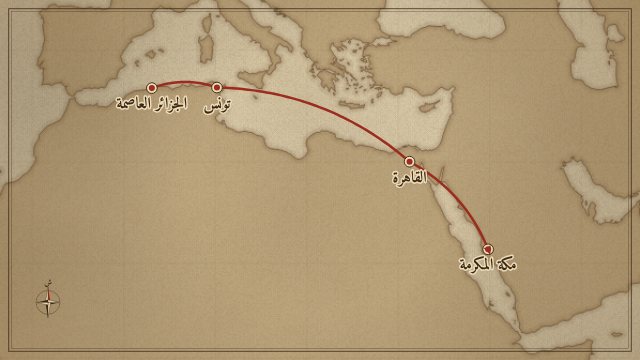
الخريطة: مسار حقيقي بين المدن

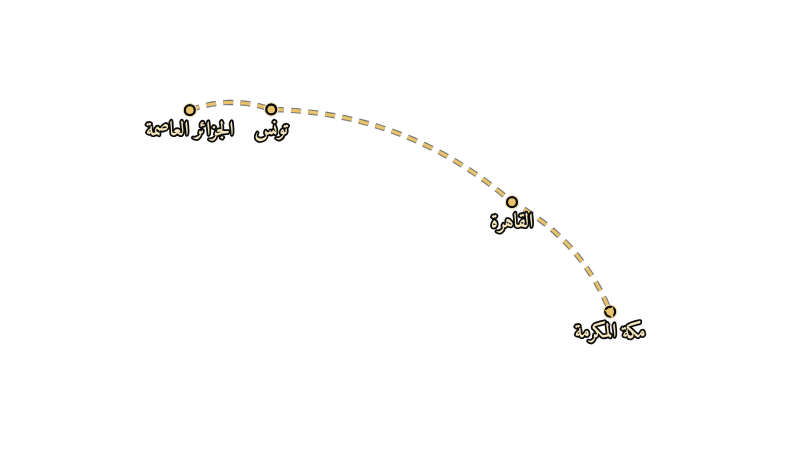
خريطة العالم من بيانات Natural Earth، ترسم خطاً يتحرك بين محطاتك ويعدّ السنوات إن أردت.

  • ✓ اكتب اسم المدينة واختر من قائمة جاهزة، أو أضف «نقطة حرة» لأي مكان.
  • ✓ حرّك الخريطة بالسحب، وكبّرها بالعجلة، واسحب أي نقطة لتعديل مكانها.
  • ✓ خريطة مسطحة أو كرة أرضية، مع حدود الدول الحالية عند الحاجة.
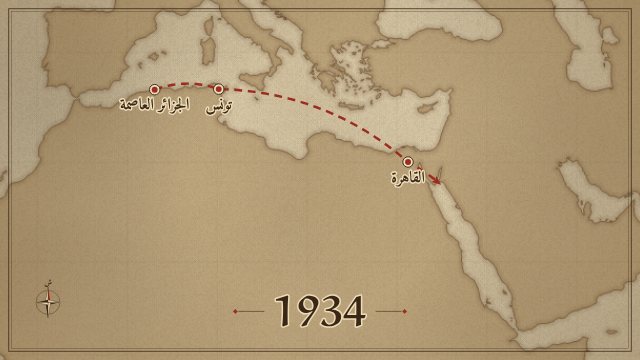
  • ✓ سنة «من» و«إلى» تُعدّ على الخريطة أثناء الرحلة.
  • ✓ زوم بطيء، وخطوط الطول والعرض، وبوصلة.
كرة أرضية

الرمز وأسلوب الخط

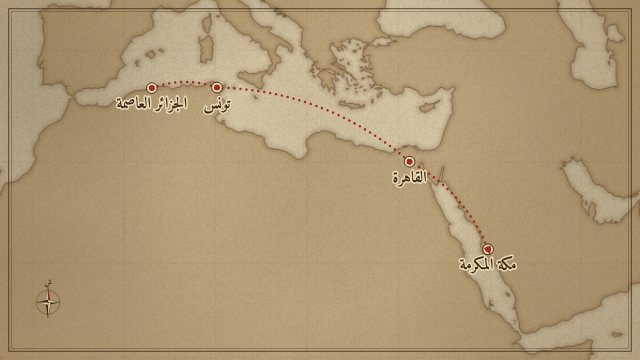
خمسة رموز وثلاثة أساليب للخط، مع تحكّم بالسماكة والانحناء وحجم الأسماء.
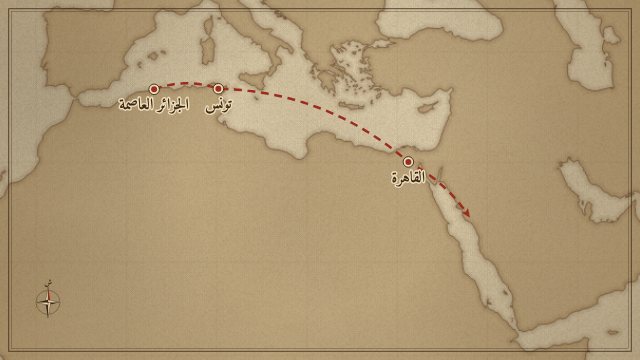
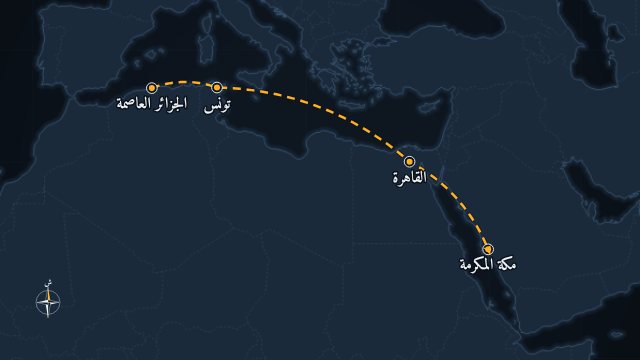
خط متقطع
خط متصل
خط منقّط
حدود الدول الحالية (النمط الداكن)
عدّاد السنوات أثناء الرحلة
الوضع الثاني

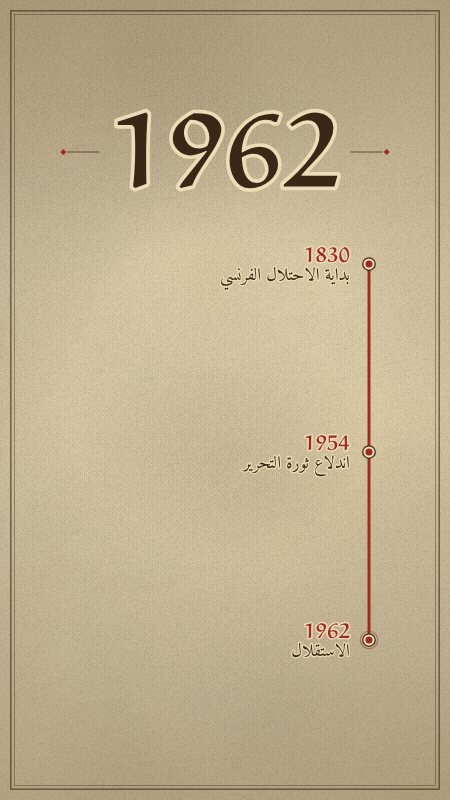
الخط الزمني: سنوات بلا خريطة

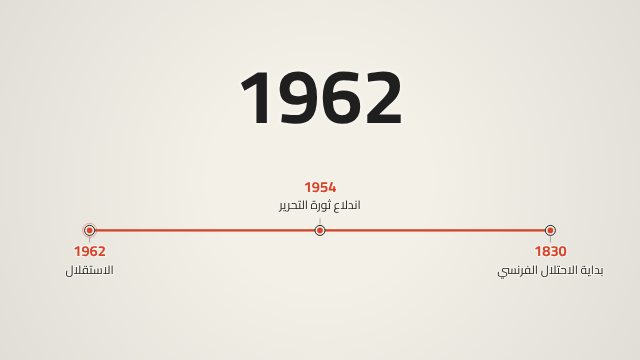
وضع مستقل تماماً عن الخريطة: أضف السنوات ووصف كل حدث، وسيعدّ العنوان الكبير من سنة إلى أخرى.

  • ✓ أضف أي عدد من الأحداث: سنة + وصف قصير لكل حدث.
  • ✓ خيار «مسافات متساوية» ليتوزّع الشريط بانتظام مهما اختلفت الفروق بين السنوات.
  • ✓ أرقام لاتينية (1954) أو عربية (١٩٥٤).
  • ✓ ثلاثة خطوط: رقعة + أميري، أميري، أو كايرو.
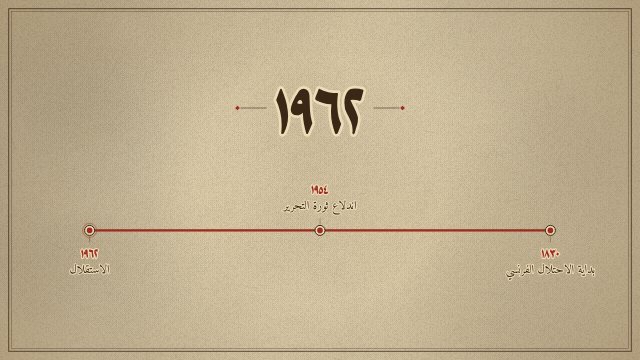
خط زمني · تراثي
أرقام عربية ١٩٦٢
خط كايرو · نمط فاتح
للمونتاج

جاهزة للتايملاين

اختر الخلفية والمقاس، ثم صدّر ودع الإضافة تضع الإطارات عند المؤشر.

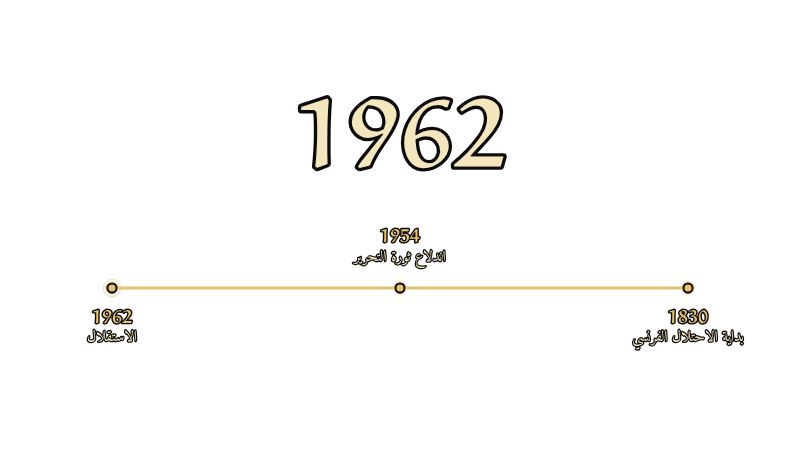
خريطة بخلفية شفافة خط زمني بخلفية شفافة

خلفية «شفافة» تُصدَّر PNG فتوضع فوق لقطاتك أو فوق خريطتك الخاصة. خلفية «كاملة» تُصدَّر JPG.

9:16

ريلز وستوري

مقاس عمودي جاهز بنقرة، ومعه 16:9 و1:1.

⟲

مطابقة التايملاين

تأخذ المقاس وعدد الإطارات من تسلسلك تلقائياً.

▶

تصدير ووضع

تُصدَّر الإطارات وتُستورد وتوضع فوق لقطاتك عند المؤشر.

حوّل رحلتك وتاريخك إلى مشهد

خريطة تتحرك أو خط زمني يعدّ السنوات — بلمسة واحدة داخل بريمير.

ابدأ التثبيت الآن
بدون صلاحيات مدير

التثبيت

  1. فكّ الضغط عن الملف كاملاً.
  2. شغّل install.bat.
  3. أعد تشغيل بريمير، ثم افتح: Window ▸ Extensions ▸ Masar
  4. افتح التايملاين وضع المؤشر حيث تريد المقطع، ثم اضغط «تصدير ووضع على التايملاين».

الإطارات تُحفظ في مجلد Masar بجانب ملف المشروع. للإزالة احذف المجلد %APPDATA%\Adobe\CEP\extensions\com.mustapha.masar